


Как изменить пароль администратора WordPress
Время от времени каждому нужно сбрасывать один из своих паролей. WordPress позволяет легко изменить пароль, если это необходимо, но для этого вам нужно иметь доступ к электронной почте, которую вы использовали при создании сайта. Если у вас его нет, ситуация может осложниться. К счастью, есть несколько обходных путей решения этой проблемы.
В этой статье мы научим вас, как это сделать:
- Изменить пароль WordPress из панели управления.
- Сбросьте пароль WordPress через экран входа в систему.
- Сбросьте пароль с помощью phpMyAdmin.
Прежде чем перейти к технической части, давайте поговорим о том, почему сброс пароля может понадобиться в первую очередь!
- Почему может понадобиться сброс пароля WordPress
- Как изменить пароль к WordPress (3 способа)
- 1. Как изменить пароль WordPress через панель управления
- 2. Как сбросить пароль WordPress через экран входа в систему
- 3. Как сбросить пароль к WordPress с помощью phpMyAdmin
Почему может понадобиться сброс пароля WordPress
Изменение любого из ваших паролей не должно быть большой проблемой. На самом деле, это часто одна из самых разумных вещей, которые вы можете сделать с точки зрения безопасности. Особенно если вы повторно используете пароли на нескольких платформах, периодическое обновление снижает вероятность того, что кто-то другой получит доступ к вашим учетным записям.
Конечно, следует избегать повторного использования паролей, но немногие люди следуют этому совету. Кроме того, даже если вы используете уникальные пароли для каждого веб-сайта, нарушение безопасности все равно может произойти. В таких случаях вам лучше изменить пароль как можно скорее.
Совет профессионала
Если вы ведете бизнес в Интернете, защита ваших паролей должна быть вашим главным приоритетом. Мы рекомендуем использовать надежный менеджер паролей для бизнеса, чтобы сохранить конфиденциальную информацию в безопасности. Кроме того, рассмотрите возможность применения двойной защиты с помощью двухфакторной аутентификации WordPress.
Помимо соображений безопасности, есть еще несколько причин, по которым вам может понадобиться изменить пароль к WordPress:
- Вы ранее предоставляли доступ к своей учетной записи другим пользователям, и теперь хотите вернуть себе полное право собственности на нее.
- Кто-то другой мог узнать ваш пароль.
- Вы просто забыли пароль WordPress (это случается с лучшими из нас!).
Если вы оказались в такой ситуации, достаточно просто попросить сбросить пароль администратора WordPress. На самом деле, в наши дни большинство платформ делают так, чтобы смена пароля была быстрым и безболезненным процессом. В конце концов, они также заинтересованы в том, чтобы ваш аккаунт был защищен, поскольку в противном случае вы не захотите продолжать пользоваться этим сайтом.
Имея все это в виду, давайте поговорим о том, как на самом деле работает сброс пароля WordPress.
Как изменить пароль WordPress (3 способа)
В следующих разделах мы рассмотрим три способа сброса пароля к WordPress. Первый способ сработает, если вы уже вошли в свою панель управления, даже если у вас нет доступа к электронной почте. Второй способ работает, если у вас нет доступа к своей учетной записи WordPress, но требует доступа к электронной почте, которая связана с вашей учетной записью WordPress.
Наконец, мы научим вас, как сбросить пароль WordPress в базе данных, что работает, если вы не можете получить доступ к своей электронной почте или к своей панели управления. Без лишних сомнений, давайте перейдем к делу!
1. Как изменить пароль WordPress через панель управления
Если вы можете зайти в свою панель управления WordPress, то вы можете изменить свой пароль изнутри. Кроме того, это займет меньше времени, чем изменение пароля администратора WordPress через экран входа.
Ниже приведены шаги для изменения пароля WordPress через админ-панель.
-
Перейдите на панель управления WordPress и перейдите на вкладку Пользователи > Ваш профиль.
-
Перейдите в раздел Управление учетной записью и нажмите на Сгенерировать пароль.
-
Введите новый пароль и нажмите на Обновить профиль.
Теперь, когда вы знакомы с процессом, давайте рассмотрим его более подробно.
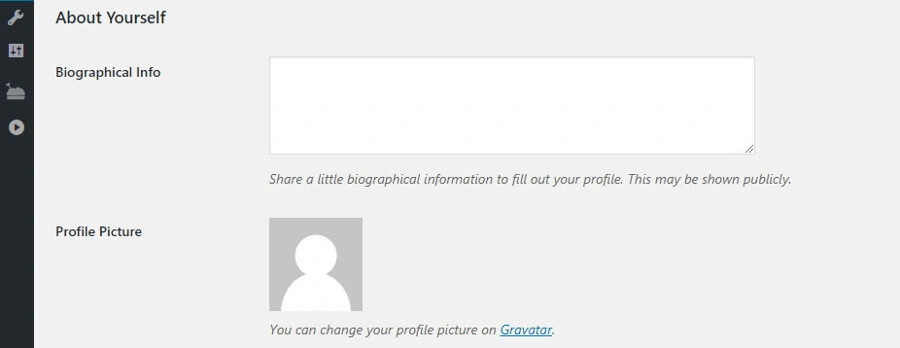
Чтобы сбросить пароль, перейдите на свою информационную панель и перейдите на вкладку Пользователи ' Ваш профиль . Этот раздел содержит всю информацию, связанную с вашей учетной записью, от вашего полного имени до имени пользователя, адреса электронной почты и даже изображения вашего профиля:
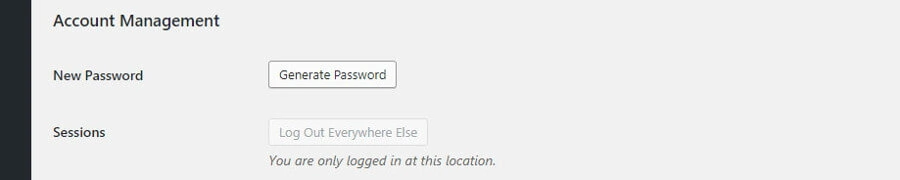
Что еще более важно, там также есть раздел под названием Управление учетной записью, где вы можете изменить свой пароль к WordPress, даже если вы не помните текущий. Все, что вам нужно сделать, это нажать на кнопку с надписью Сгенерировать пароль:
Когда вы это сделаете, WordPress создаст для вас безопасный пароль. Однако вы можете удалить этот пароль и ввести любой другой. Имейте в виду, что если WordPress сочтет ваш пароль слишком слабым, он все равно заставит вас подтвердить, что вы хотите его использовать:
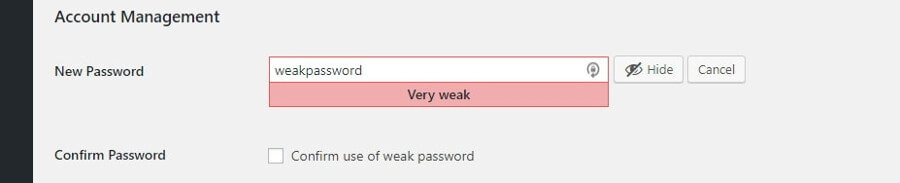
Конечно, вы должны использовать уникальный и безопасный пароль. После того, как вы введете его в поле, нажмите на Обновить профиль внизу страницы, и все готово.
Использование этого метода даже не приведет к выходу из вашей учетной записи. Та же вкладка перезагрузится, и вы увидите простое сообщение с надписью Профиль обновлен в верхней части экрана:
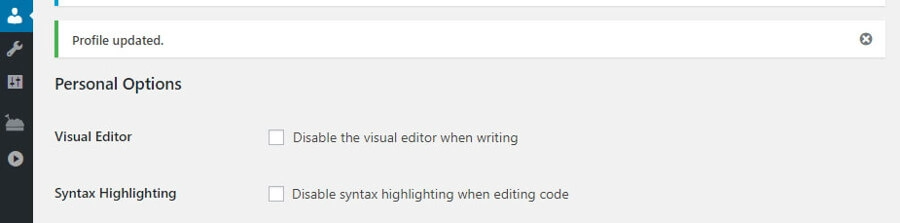
Некоторые люди пропускают это сообщение и в итоге меняют свой пароль снова, потому что думают, что он не сработал с первого раза. Если вы хотите проверить, все ли прошло успешно, просто выйдите из своей учетной записи. При повторном входе используйте новый пароль, и вы сами увидите, все ли сработало (а так и должно быть!).
Если по каким-либо причинам вы не можете получить доступ к своему сайту, вы всегда можете воспользоваться предыдущим методом, который описывает, как сбросить пароль к WordPress с помощью электронной почты.
2. Как сбросить пароль WordPress через страницу входа
Каждый веб-сайт WordPress имеет собственную страницу входа, даже если вы единственный зарегистрированный пользователь на всем сайте. Вот как она выглядит без каких-либо настроек:
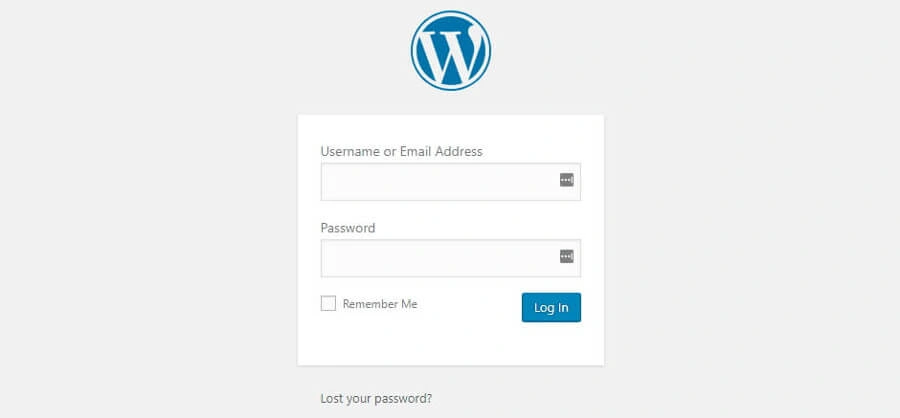
Здесь есть два поля: одно для вашего имени пользователя или адреса электронной почты, а другое — для вашего пароля. Поскольку вы читаете эту статью, скорее всего, вы потеряли пароль, поэтому первым шагом должно быть нажатие на ссылку Потеряли пароль? сразу под полями для входа в систему.
Далее WordPress попросит вас ввести либо ваше имя пользователя, либо адрес электронной почты, связанный с вашей учетной записью. Сделайте это, а затем нажмите кнопку Получить новый пароль :

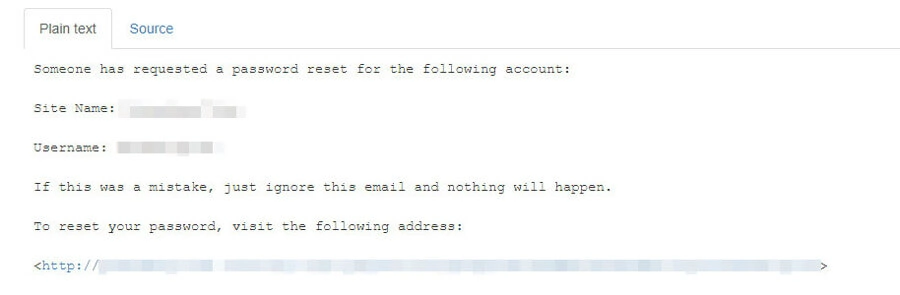
Платформа отправит вам электронное письмо с уведомлением о том, что кто-то запросил сброс вашего пароля к WordPress. Если вы получили такое уведомление неожиданно, это может означать, что кто-то пытается взломать ваш сайт. В такой ситуации будет разумной идеей изменить как пароль к WordPress, так и пароль к электронной почте:
Теперь нажмите на единственную ссылку, содержащуюся в электронном письме со сбросом пароля к WordPress, и откроется новая страница. Здесь вы можете изменить утерянный пароль WordPress на любой другой. Однако WordPress берет на себя смелость сгенерировать для вас надежный вариант, который мы рекомендуем вам использовать:

Конечно, вы можете использовать любой другой пароль. Однако, если вы боитесь, что не сможете запомнить пароль, подобный изображенному выше, существуют инструменты, которые могут вам в этом помочь. Менеджеры паролей — отличный вариант, если вы хотите создавать безопасные учетные данные для каждого сайта и не запоминать их каждый раз, когда вы входите в систему.
В любом случае, когда вы выберете пароль, вам нужно будет нажать кнопку Сбросить пароль . Если все прошло успешно, вы увидите сообщение с подтверждением, подобное этому:

Весь процесс должен занять у вас всего пару минут, если только вы не потратили много времени на придумывание нового пароля. Далее мы поговорим о еще одном способе сброса пароля к WordPress.
3. Как сбросить пароль WordPress с помощью phpMyAdmin
В этом последнем разделе мы расскажем, как сбросить пароль WordPress непосредственно в базе данных вашего сайта. Этот метод значительно отличается от первых двух и должен использоваться только в том случае, если вы не можете получить доступ ни к своей электронной почте, ни к панели управления.
- Войдите в панель управления хостингом и перейдите в раздел phpMyAdmin.
- Сделайте резервную копию базы данных, экспортировав ее на свой компьютер.
- В базе данных найдите таблицу wp_users и откройте ее.
- Нажмите кнопку «Изменить» и введите пароль в строке user_pass.
- Зашифруйте новый пароль, нажав на кнопку Функция и выбрав опцию MD5.
- Нажмите кнопку Go, чтобы сохранить изменения.
Имея в виду эти быстрые шаги, внимательно следуйте инструкциям, чтобы избежать ошибок.
Каждый раз, когда вы меняете пароль в WordPress, платформа сохраняет эту информацию в базе данных вашего сайта. В этой базе данных вы можете найти все данные вашего сайта, включая пароли вашей учетной записи и всех остальных пользователей. Конечно, WordPress также шифрует эту информацию. Поэтому даже если кто-то получит доступ к вашей базе данных, он не сможет нанести значительный ущерб.
Редактирование базы данных WordPress — это деликатный процесс. Если вы измените не то значение, вы можете нанести серьезный ущерб своему сайту. Имея это в виду, мы научим вас, как безопасно получить доступ к вашей базе данных, и объясним, как сначала создать резервную копию.
В большинстве случаев ваш провайдер веб-хостинга предоставит доступ к вашей базе данных через панель управления. Например, если вы войдете в панель управления Hostinger, вы увидите раздел под названием Базы данных. Здесь есть несколько опций, связанных с базами данных, но нас интересует phpMyAdmin:
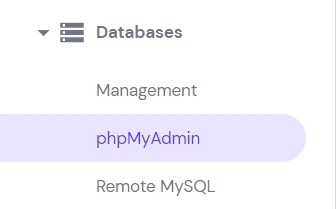
phpMyAdmin — это мощный инструмент, который позволяет просматривать ваши базы данных и взаимодействовать с ними с помощью простого интерфейса. Когда вы получите к нему доступ, вы увидите список всех ваших баз данных в левой части экрана:
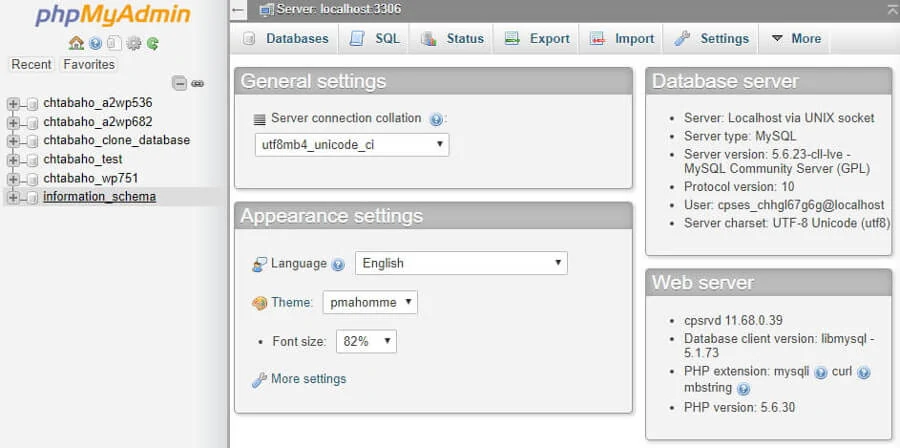
В приведенном выше примере мы используем один хостинг-аккаунт для нескольких сайтов WordPress, поэтому вы видите так много пунктов в этом списке. В большинстве случаев в этом списке должна быть только одна база данных, которую вам нужно выбрать.
На следующем экране справа вы увидите все таблицы, составляющие вашу базу данных. Например, здесь есть таблицы для комментариев, сообщений и даже пользователей вашего сайта:
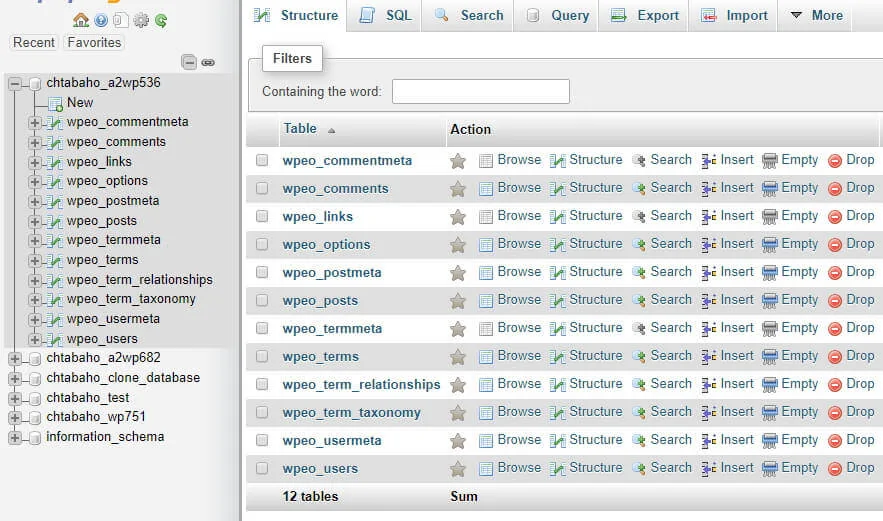
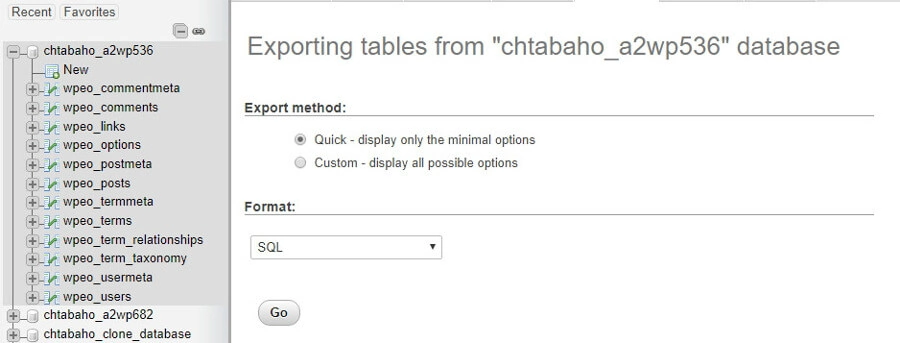
Мы вернемся к этой вкладке позже. А сейчас посмотрите на верхнюю часть экрана и перейдите на вкладку под названием Экспорт. Там вы можете экспортировать содержимое вашей базы данных как один SQL файл. Для этого выберите Быстро и нажмите Готово :
Теперь phpMyAdmin загрузит файл на ваш компьютер. Храните его в надежном месте, где вы не забудете о нем, поскольку эта резервная копия может спасти вам жизнь, если вы отредактируете неправильное значение при внесении изменений в вашу базу данных.
Теперь вернемся к вкладке Структура в верхней части экрана. Вы снова увидите все таблицы вашей базы данных. Та, которую вы сейчас ищете, должна называться примерно так: wp_users:

В приведенном выше примере вы заметите, что наша таблица Users имеет несколько иное название, чем та, которую мы только что упомянули. Это мера предосторожности, которую принимают некоторые хостеры WordPress при настройке базы данных, чтобы злоумышленникам было сложнее ее взломать.
В любом случае, на следующем экране вы увидите список всех зарегистрированных пользователей вашего сайта:

Мы используем тестовый веб-сайт, поэтому здесь только одна учетная запись. Эта единственная строка содержит всю связанную с ней информацию, включая имя пользователя, пароль и адрес электронной почты.
Пароль вашей учетной записи будет показан в столбце user_pass . Однако значения, которые вы видите здесь, зашифрованы, поэтому никто не может просто взломать вашу базу данных и скопировать их. Другими словами, значение, которое вы видите на скриншоте выше, — это не наш настоящий пароль, а зашифрованное значение.
Однако это не означает, что вы не можете изменить настоящий пароль. Для этого нажмите на кнопку Редактировать слева от строки пользователя, пароль которого вы хотите изменить. На следующем экране появятся поля для всех значений, которые вы видели ранее, включая поле для user_pass:

Чтобы изменить пароль WordPress, вам нужно заменить содержимое столбца Значение в строке Пароль_пользователя .
Затем вам нужно будет зашифровать ваш новый пароль. Нажмите на Функция выпадающее меню слева от места, где вы ввели новый пароль, и выберите MD5 опцию:

MD5 — это алгоритм, который WordPress использует для шифрования ваших паролей. Когда вы будете готовы, нажмите на кнопку Перейти в правом нижнем углу экрана, и ваши изменения будут сохранены.
Если вы еще раз проверите таблицу вашей базы данных, вы увидите, что в колонке wp_users для вашего пользователя появилось новое зашифрованное значение в столбце user_pass . Вот и все — вы только что узнали, как изменить пароль к WordPress в phpMyAdmin!
Прежде чем продолжить, помните, что вы можете также использовать этот метод для изменения паролей других учетных записей на вашем сайте. Однако существует очень мало причин, по которым вам может понадобиться принудительно изменить пароль другого пользователя. Если коротко, то это стоит делать только тогда, когда пользователь потерял доступ к своей учетной записи и не имеет возможности ее восстановить.
Заключение
Сброс пароля администратора WordPress всегда должен быть простым. Однако для этого часто требуется доступ к электронной почте, которую вы использовали при регистрации. Если у вас его нет, все может усложниться. Хорошая новость заключается в том, что, как мы видели, WordPress позволяет изменять пароль через базу данных. Таким образом, вы можете сбросить свой пароль WordPress, что бы ни случилось.