

Eine Datenbank ist für den Betrieb beliebter CMS-basierter Websites wie WordPress, Joomla, OpenCart und anderer unerlässlich.
Um eine neue Datenbank zu erstellen, melden Sie sich im Bereich „Datenbanken” Ihres Hosting-Control-Panels an.

Klicken Sie auf „Datenbank erstellen“.

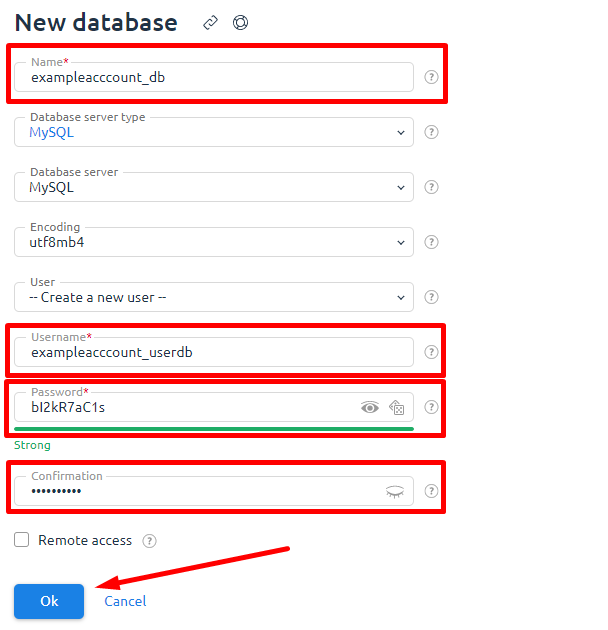
Füllen Sie die Daten in das Formular ein:
"Name"
- Pflichtfeld. Geben Sie einen Namen für die neue Datenbank ein.
Kombination: Am besten verwenden Sie den Namen des Hosting-Kontos_Datenbankname. Beispiel: Beispielkonto_bd.
Kombination: Am besten verwenden Sie den Namen des Hosting-Kontos_Datenbankname. Beispiel: Beispielkonto_bd.
"Servertyp"
- Standardmäßig verlassen.
"Datenbankserver"
- Standardmäßig verlassen.
"Kodierung"
- Standardmäßig verlassen
"Benutzer"
- In diesem Menü werden Sie aufgefordert, einen neuen Benutzer anzulegen. Sie müssen denselben Benutzer für die neue Datenbank auswählen, wenn der Benutzer für eine andere Datenbank angelegt wurde.
Wir empfehlen, für jede Datenbank einen separaten neuen Benutzer anzulegen.
Wir empfehlen, für jede Datenbank einen separaten neuen Benutzer anzulegen.
"Benutzername"
- Pflichtfeld. Geben Sie einen neuen Benutzernamen für die Datenbank ein.
Kombination: Am besten verwenden Sie den Namen des Hosting-Kontos_neuer Benutzername. Beispiel: Beispielkonto_userbd.
Kombination: Am besten verwenden Sie den Namen des Hosting-Kontos_neuer Benutzername. Beispiel: Beispielkonto_userbd.
"Passwort"
- Pflichtfeld. Das Passwort muss zweimal in zwei Feldern eingegeben werden, um es auf Fehler zu überprüfen.
Wir empfehlen, Großbuchstaben, Kleinbuchstaben, Sonderzeichen und Zahlen für die Eingabe Ihres Passworts zu verwenden. Verwenden Sie mindestens 8 Zeichen, um die Sicherheit der Datenbank zu verbessern.
Wir empfehlen, Großbuchstaben, Kleinbuchstaben, Sonderzeichen und Zahlen für die Eingabe Ihres Passworts zu verwenden. Verwenden Sie mindestens 8 Zeichen, um die Sicherheit der Datenbank zu verbessern.
"Fernzugriff"
- Damit können Sie den Fernzugriff auf eine neue oder vorhandene Datenbank aktivieren. Optional verwenden.
Bestätigen Sie die Eingabe aller Daten, indem Sie auf „Ok“ klicken.
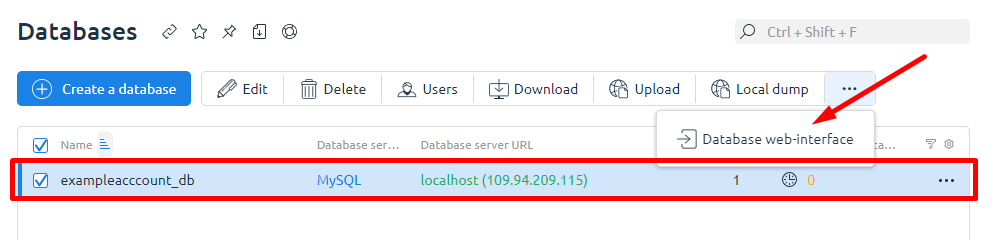
Die Datenbank wurde erfolgreich erstellt.
Sie müssen eine neue Datenbank auswählen und auf „DB Web Interface” klicken, um zu phpMyAdmin zu gelangen.