


Wie man das WordPress-Administratorpasswort ändert
Von Zeit zu Zeit muss jeder einmal sein Passwort zurücksetzen. Mit WordPress können Sie Ihr Passwort bei Bedarf ganz einfach ändern, aber dafür benötigen Sie Zugriff auf die E-Mail-Adresse, die Sie bei der Erstellung der Website verwendet haben. Wenn Sie diese nicht haben, kann die Situation kompliziert werden. Glücklicherweise gibt es mehrere Möglichkeiten, dieses Problem zu umgehen.
In diesem Artikel zeigen wir Ihnen, wie das geht:
- Ändern Sie Ihr WordPress-Passwort über das Admin-Panel.
- Setzen Sie Ihr WordPress-Passwort über den Anmeldebildschirm zurück.
- Setzen Sie das Passwort mit phpMyAdmin zurück.
Bevor wir zum technischen Teil übergehen, lassen Sie uns zunächst darüber sprechen, warum eine Passwortzurücksetzung überhaupt notwendig sein kann!
- Warum kann es notwendig sein, das WordPress-Passwort zurückzusetzen?
- So ändern Sie Ihr WordPress-Passwort (3 Methoden)
- 1. So ändern Sie Ihr WordPress-Passwort über das Admin-Panel
- 2. So setzen Sie Ihr WordPress-Passwort über den Anmeldebildschirm zurück
- 3. So setzen Sie Ihr WordPress-Passwort mit phpMyAdmin zurück
Warum kann es notwendig sein, das WordPress-Passwort zurückzusetzen?
Das Ändern eines Ihrer Passwörter sollte kein großes Problem darstellen. Tatsächlich ist dies oft eine der sinnvollsten Maßnahmen, die Sie aus Sicherheitsgründen ergreifen können. Insbesondere wenn Sie Passwörter auf mehreren Plattformen wiederverwenden, verringert eine regelmäßige Aktualisierung die Wahrscheinlichkeit, dass jemand anderes Zugriff auf Ihre Konten erhält.
Natürlich sollte man die Wiederverwendung von Passwörtern vermeiden, aber nur wenige Menschen befolgen diesen Ratschlag. Selbst wenn Sie für jede Website ein einzigartiges Passwort verwenden, kann es dennoch zu Sicherheitsverletzungen kommen. In solchen Fällen sollten Sie Ihr Passwort so schnell wie möglich ändern.
Profi-Tipp
Wenn Sie online geschäftlich tätig sind, sollte der Schutz Ihrer Passwörter oberste Priorität haben. Wir empfehlen Ihnen, einen zuverlässigen Passwort-Manager für Unternehmen zu verwenden, um vertrauliche Informationen zu schützen. Erwägen Sie außerdem die Verwendung einer doppelten Sicherheit durch die Zwei-Faktor-Authentifizierung von WordPress.
Neben Sicherheitsgründen gibt es noch einige weitere Gründe, warum Sie Ihr WordPress-Passwort ändern sollten:
- Sie haben zuvor anderen Benutzern Zugriff auf Ihr Konto gewährt und möchten nun wieder die vollständigen Eigentumsrechte daran zurückerhalten.
- Jemand anderes könnte Ihr Passwort herausgefunden haben.
- Sie haben einfach Ihr WordPress-Passwort vergessen (das passiert selbst den Besten von uns!).
Wenn Sie sich in einer solchen Situation befinden, können Sie ganz einfach darum bitten, dass Ihnen das WordPress-Administratorpasswort zurückgesetzt wird. Tatsächlich sorgen heutzutage die meisten Plattformen dafür, dass das Ändern des Passworts ein schneller und unkomplizierter Vorgang ist. Schließlich sind auch sie daran interessiert, dass Ihr Konto sicher ist, da Sie sonst diese Website nicht weiter nutzen möchten.
Vor diesem Hintergrund wollen wir uns nun damit befassen, wie das Zurücksetzen des WordPress-Passworts tatsächlich funktioniert.
So ändern Sie Ihr WordPress-Passwort (3 Methoden)
In den folgenden Abschnitten werden wir drei Möglichkeiten zum Zurücksetzen Ihres WordPress-Passworts betrachten. Die erste Methode funktioniert, wenn Sie bereits in Ihrem Admin-Bereich angemeldet sind, auch wenn Sie keinen Zugriff auf Ihre E-Mails haben. Die zweite Methode funktioniert, wenn Sie keinen Zugriff auf Ihr WordPress-Konto haben, erfordert jedoch Zugriff auf die E-Mail-Adresse, die mit Ihrem WordPress-Konto verknüpft ist.
Schließlich zeigen wir Ihnen, wie Sie Ihr WordPress-Passwort in der Datenbank zurücksetzen können, wenn Sie keinen Zugriff auf Ihre E-Mails oder Ihr Control Panel haben. Lassen Sie uns ohne weitere Umschweife zur Sache kommen!
1. So ändern Sie Ihr WordPress-Passwort über das Admin-Panel
Wenn Sie sich in Ihr WordPress-Admin-Panel einloggen können, können Sie Ihr Passwort dort ändern. Außerdem dauert dies weniger Zeit als die Änderung des WordPress-Administratorpassworts über den Anmeldebildschirm.
Im Folgenden finden Sie die Schritte zum Ändern Ihres WordPress-Passworts über das Admin-Panel.
-
Gehen Sie zum WordPress-Dashboard und klicken Sie auf den Tab „Benutzer“ und dann auf „Ihr Profil“.
-
Gehen Sie zum Abschnitt „Kontoverwaltung“ und klicken Sie auf „Passwort generieren“.
-
Geben Sie ein neues Passwort ein und klicken Sie auf Profil aktualisieren.
Nachdem Sie nun mit dem Prozess vertraut sind, lassen Sie uns ihn genauer betrachten.
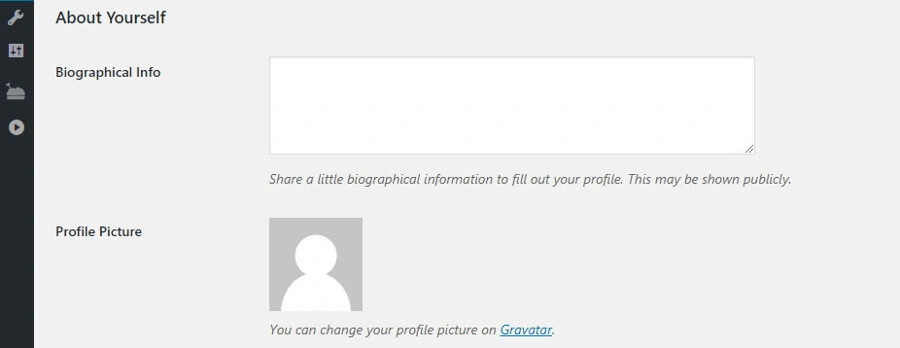
Um Ihr Passwort zurückzusetzen, gehen Sie zu Ihrem Dashboard und klicken Sie auf die Registerkarte „Benutzer“ „Ihr Profil“. Dieser Abschnitt enthält alle Informationen zu Ihrem Konto, von Ihrem vollständigen Namen über Ihren Benutzernamen und Ihre E-Mail-Adresse bis hin zu Ihrem Profilbild:
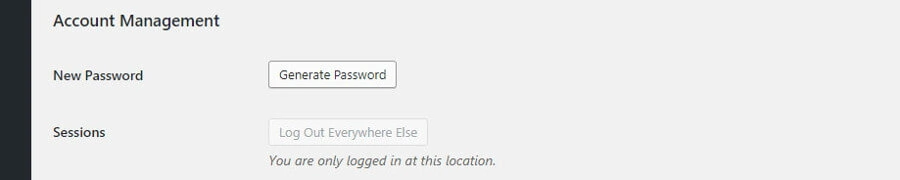
Noch wichtiger ist, dass es dort auch einen Abschnitt namens „Kontoverwaltung“ gibt, in dem Sie Ihr WordPress-Passwort ändern können, selbst wenn Sie sich nicht an Ihr aktuelles Passwort erinnern können. Sie müssen lediglich auf die Schaltfläche „Passwort generieren“ klicken:
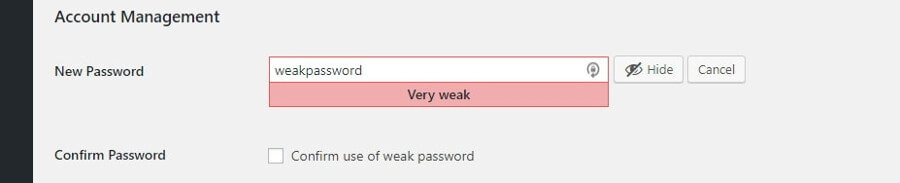
Sobald Sie dies getan haben, erstellt WordPress ein sicheres Passwort für Sie. Sie können dieses Passwort jedoch löschen und ein beliebiges anderes eingeben. Beachten Sie, dass WordPress Sie dennoch auffordert, zu bestätigen, dass Sie das Passwort verwenden möchten, wenn es dieses als zu schwach erachtet:
Natürlich sollten Sie ein einzigartiges und sicheres Passwort verwenden. Nachdem Sie es in das Feld eingegeben haben, klicken Sie unten auf der Seite auf „Profil aktualisieren“ und schon sind Sie fertig.
Die Verwendung dieser Methode führt nicht einmal dazu, dass Sie aus Ihrem Konto abgemeldet werden. Der gleiche Tab wird neu geladen und Sie sehen eine einfache Meldung mit dem Text „Profil aktualisiert“ oben auf dem Bildschirm:
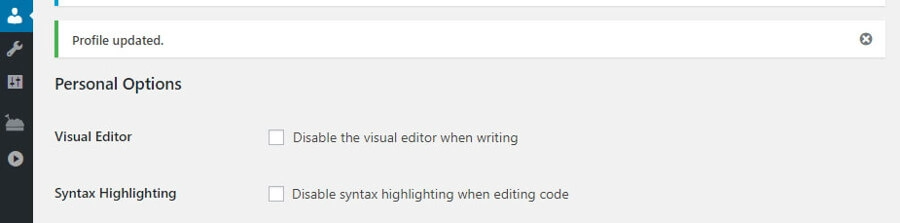
Manche Leute übersehen diese Meldung und ändern ihr Passwort schließlich erneut, weil sie denken, dass es beim ersten Mal nicht funktioniert hat. Wenn Sie überprüfen möchten, ob alles erfolgreich war, melden Sie sich einfach von Ihrem Konto ab. Verwenden Sie beim erneuten Anmelden das neue Passwort, und Sie werden selbst sehen, ob alles funktioniert hat (und so sollte es auch sein!).
Wenn Sie aus irgendeinem Grund nicht auf Ihre Website zugreifen können, können Sie jederzeit auf die vorherige Methode zurückgreifen, in der beschrieben wird, wie Sie Ihr WordPress-Passwort per E-Mail zurücksetzen können.
2. Wie man das WordPress-Passwort über die Anmeldeseite zurücksetzt
Jede WordPress-Website hat eine eigene Anmeldeseite, auch wenn Sie der einzige registrierte Benutzer auf der gesamten Website sind. So sieht sie ohne jegliche Anpassungen aus:
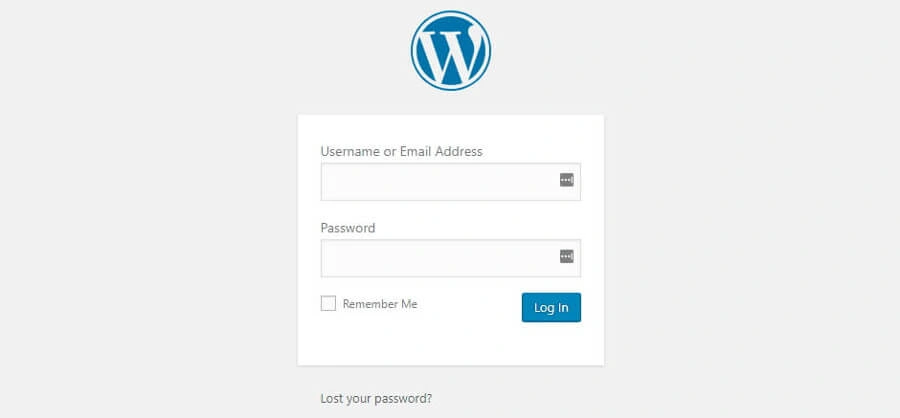
Hier gibt es zwei Felder: eines für Ihren Benutzernamen oder Ihre E-Mail-Adresse und das andere für Ihr Passwort. Da Sie diesen Artikel lesen, haben Sie wahrscheinlich Ihr Passwort vergessen. Daher sollten Sie als Erstes auf den Link Passwort vergessen? direkt unter den Anmeldefeldern klicken.
Als Nächstes fordert WordPress Sie auf, entweder Ihren Benutzernamen oder die mit Ihrem Konto verknüpfte E-Mail-Adresse einzugeben. Tun Sie dies und klicken Sie dann auf die Schaltfläche „Neues Passwort anfordern“:

Die Plattform sendet Ihnen eine E-Mail mit der Information, dass jemand Ihr WordPress-Passwort zurückgesetzt haben möchte. Wenn Sie diese Nachricht unerwartet erhalten haben, könnte dies bedeuten, dass jemand versucht, Ihre Website zu hacken. In diesem Fall ist es ratsam, sowohl Ihr WordPress-Passwort als auch Ihr E-Mail-Passwort zu ändern:
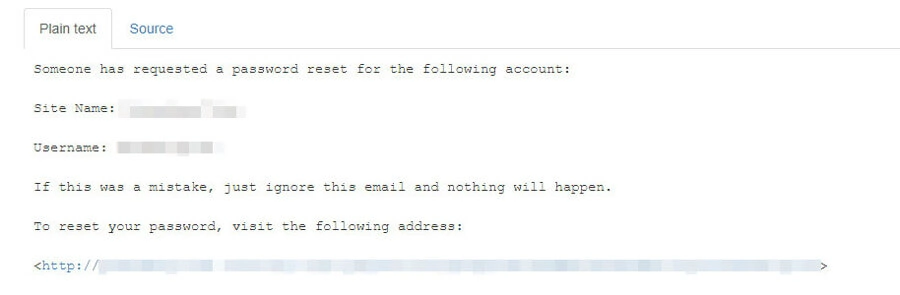
Klicken Sie nun auf den einzigen Link in der E-Mail zum Zurücksetzen Ihres WordPress-Passworts, woraufhin sich eine neue Seite öffnet. Hier können Sie Ihr verlorenes WordPress-Passwort durch ein beliebiges anderes ersetzen. WordPress generiert jedoch für Sie eine sichere Variante, die wir Ihnen empfehlen zu verwenden:

Natürlich können Sie auch jedes andere Passwort verwenden. Wenn Sie jedoch befürchten, dass Sie sich ein Passwort wie das oben abgebildete nicht merken können, gibt es Tools, die Ihnen dabei helfen können. Passwortmanager sind eine hervorragende Option, wenn Sie sichere Anmeldedaten für jede Website erstellen und sich diese nicht jedes Mal merken möchten, wenn Sie sich anmelden.
In jedem Fall müssen Sie, nachdem Sie ein Passwort ausgewählt haben, auf die Schaltfläche Passwort zurücksetzen klicken. Wenn alles erfolgreich verlaufen ist, wird eine Bestätigungsmeldung angezeigt, die in etwa so aussieht:

Der gesamte Vorgang sollte nur wenige Minuten in Anspruch nehmen, sofern Sie nicht viel Zeit damit verbracht haben, ein neues Passwort zu erstellen. Als Nächstes werden wir eine weitere Methode zum Zurücksetzen des Passworts für WordPress erläutern.
3. Wie man das WordPress-Passwort mit phpMyAdmin zurücksetzt
In diesem letzten Abschnitt erklären wir Ihnen, wie Sie Ihr WordPress-Passwort direkt in der Datenbank Ihrer Website zurücksetzen können. Diese Methode unterscheidet sich erheblich von den ersten beiden und sollte nur verwendet werden, wenn Sie weder auf Ihre E-Mails noch auf Ihr Dashboard zugreifen können.
- Rufen Sie Ihr Hosting-Panel auf und navigieren Sie zu phpMyAdmin.
- Sichern Sie Ihre Datenbank, indem Sie sie auf Ihren Computer exportieren.
- Suchen Sie in der Datenbank die Tabelle wp_users und öffnen Sie sie.
- Klicken Sie auf die Schaltfläche „Bearbeiten“ und geben Sie das Passwort in die Zeile user_pass ein.
- Verschlüsseln Sie das neue Passwort, indem Sie auf die Schaltfläche Funktion klicken und die Option MD5 auswählen.
- Klicken Sie auf die Schaltfläche Los, um Ihre Änderungen zu speichern.
Beachten Sie diese kurzen Schritte und befolgen Sie die Anweisungen sorgfältig, um Fehler zu vermeiden.
Wenn Sie Ihr Passwort in WordPress ändern, speichert die Plattform diese Informationen in der Datenbank Ihrer Website. In dieser Datenbank finden Sie alle Werte Ihrer Website, einschließlich der Passwörter für Ihr Konto und die Konten aller anderen Benutzer. Natürlich verschlüsselt WordPress diese Informationen auch. Selbst wenn jemand anderes Zugriff auf Ihre Datenbank erhält, sollte er daher keinen großen Schaden anrichten können.
Das Bearbeiten einer WordPress-Datenbank ist ein heikler Vorgang. Wenn Sie den falschen Wert ändern, können Sie Ihrer Website ernsthaften Schaden zufügen. Vor diesem Hintergrund zeigen wir Ihnen, wie Sie sicher auf Ihre Datenbank zugreifen können, und erklären Ihnen zunächst, wie Sie ein Backup erstellen.
In den meisten Fällen stellt Ihr Webhosting-Anbieter Ihnen über Ihr Control Panel Zugriff auf Ihre Datenbank zur Verfügung. Wenn Sie sich beispielsweise bei Ihrem Hostinger-Control-Panel anmelden, sehen Sie einen Abschnitt namens Datenbanken. Hier gibt es mehrere Optionen im Zusammenhang mit Datenbanken, aber die für uns relevante ist phpMyAdmin:
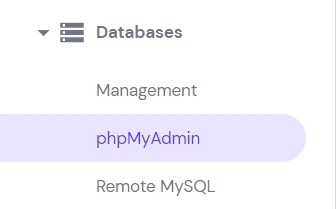
phpMyAdmin ist ein leistungsstarkes Tool, mit dem Sie Ihre Datenbanken über eine einfache Benutzeroberfläche anzeigen und bearbeiten können. Wenn Sie darauf zugreifen, sehen Sie auf der linken Seite des Bildschirms eine Liste aller Ihrer Datenbanken:
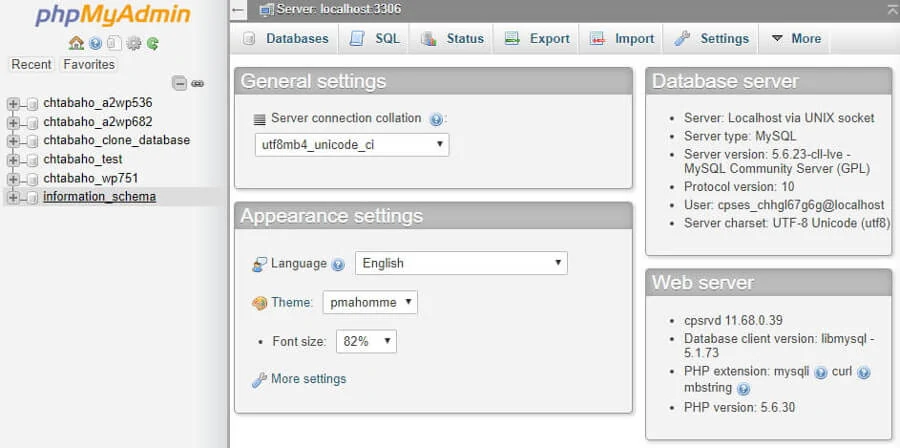
Im obigen Beispiel verwenden wir ein einziges Hosting-Konto für mehrere WordPress-Websites, weshalb diese Liste so viele Einträge enthält. In den meisten Fällen sollte diese Liste nur eine Datenbank enthalten, die Sie auswählen müssen.
Auf dem nächsten Bildschirm sehen Sie rechts alle Tabellen, aus denen Ihre Datenbank besteht. Hier finden Sie beispielsweise Tabellen für Kommentare, Beiträge und sogar Benutzer Ihrer Website:
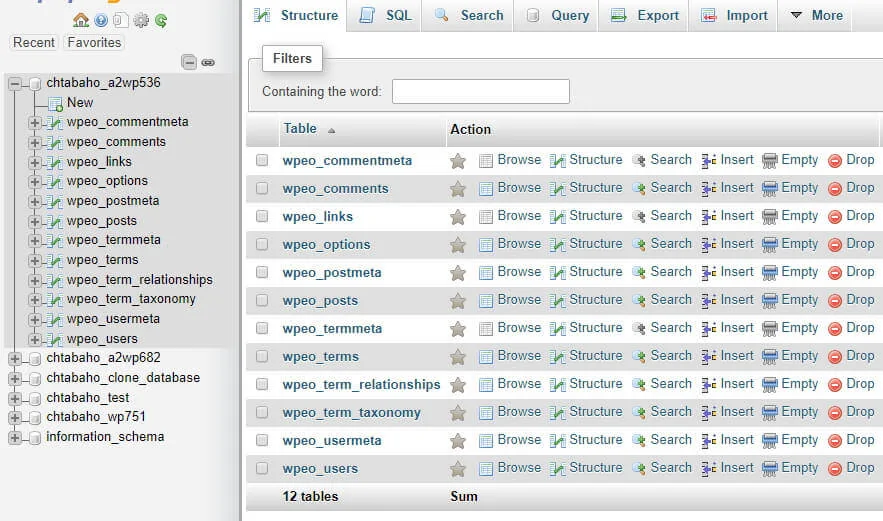
Wir kommen später auf diesen Reiter zurück. Schauen Sie sich jetzt den oberen Teil des Bildschirms an und gehen Sie zum Reiter mit dem Namen Exportieren. Dort können Sie den Inhalt Ihrer Datenbank als eine einzige SQL-Datei exportieren. Wählen Sie dazu Schnell und klicken Sie auf Fertig:
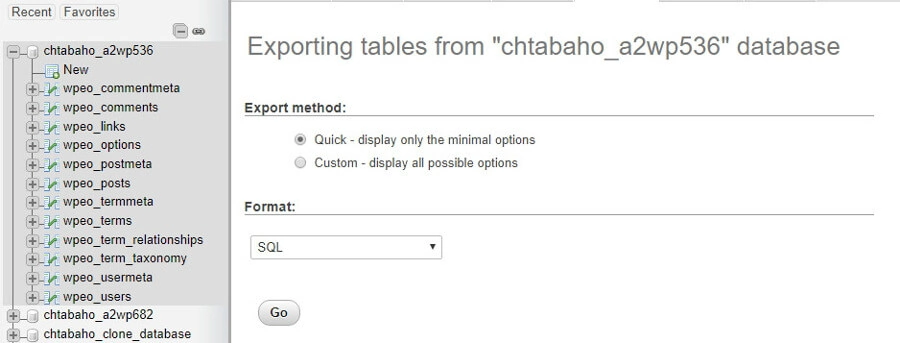
Jetzt lädt phpMyAdmin die Datei auf Ihren Computer herunter. Speichern Sie sie an einem sicheren Ort, wo Sie sie nicht vergessen, denn diese Sicherungskopie kann Ihnen das Leben retten, wenn Sie bei Änderungen an Ihrer Datenbank einen falschen Wert eingeben.
Kehren wir nun zur Registerkarte Struktur im oberen Bereich des Bildschirms zurück. Sie sehen wieder alle Tabellen Ihrer Datenbank. Die Tabelle, nach der Sie suchen, sollte ungefähr so heißen: wp_users:

Im obigen Beispiel werden Sie feststellen, dass unsere Tabelle „Users” einen etwas anderen Namen hat als den, den wir gerade erwähnt haben. Dies ist eine Vorsichtsmaßnahme, die einige WordPress-Hosts bei der Konfiguration der Datenbank ergreifen, um es Angreifern zu erschweren, diese zu hacken.
Auf jeden Fall sehen Sie auf dem nächsten Bildschirm eine Liste aller registrierten Benutzer Ihrer Website:

Wir verwenden eine Test-Website, daher gibt es hier nur ein Konto. Diese einzige Zeile enthält alle zugehörigen Informationen, einschließlich Benutzername, Passwort und E-Mail-Adresse.
Das Passwort für Ihr Konto wird in der Spalte user_pass angezeigt. Die hier angezeigten Werte sind jedoch verschlüsselt, sodass niemand einfach Ihre Datenbank hacken und sie kopieren kann. Mit anderen Worten: Der Wert, den Sie im obigen Screenshot sehen, ist nicht unser tatsächliches Passwort, sondern ein verschlüsselter Wert.
Das bedeutet jedoch nicht, dass Sie das eigentliche Passwort nicht ändern können. Klicken Sie dazu auf die Schaltfläche Bearbeiten links neben der Zeile des Benutzers, dessen Passwort Sie ändern möchten. Auf dem nächsten Bildschirm werden Felder für alle Werte angezeigt, die Sie zuvor gesehen haben, einschließlich des Feldes für user_pass:

Um das WordPress-Passwort zu ändern, müssen Sie den Inhalt der Spalte Wert in der Zeile Benutzerpasswort ersetzen.
Anschließend müssen Sie Ihr neues Passwort verschlüsseln. Klicken Sie auf die Schaltfläche „Funktion“ links neben dem Feld, in das Sie Ihr neues Passwort eingegeben haben, und wählen Sie die Option „MD5“ aus:

MD5 ist ein Algorithmus, den WordPress zur Verschlüsselung Ihrer Passwörter verwendet. Wenn Sie fertig sind, klicken Sie auf die Schaltfläche „Weiter“ in der unteren rechten Ecke des Bildschirms, um Ihre Änderungen zu speichern.
Wenn Sie Ihre Datenbank erneut überprüfen, werden Sie feststellen, dass in der Spalte wp_users für Ihren Benutzer ein neuer verschlüsselter Wert in der Spalte user_pass angezeigt wird. Das war's schon – Sie haben gerade gelernt, wie Sie Ihr WordPress-Passwort in phpMyAdmin ändern können!
Bevor Sie fortfahren, denken Sie daran, dass Sie diese Methode auch zum Ändern der Passwörter anderer Konten auf Ihrer Website verwenden können. Es gibt jedoch nur sehr wenige Gründe, warum Sie das Passwort eines anderen Benutzers zwangsweise ändern müssen. Kurz gesagt, dies sollte nur dann geschehen, wenn der Benutzer den Zugriff auf sein Konto verloren hat und es nicht wiederherstellen kann.
Fazit
Das Zurücksetzen des WordPress-Administratorpassworts sollte immer einfach sein. Dazu benötigen Sie jedoch häufig Zugriff auf die E-Mail-Adresse, die Sie bei der Registrierung verwendet haben. Wenn Sie diese nicht haben, kann es kompliziert werden. Die gute Nachricht ist, dass WordPress, wie wir gesehen haben, das Ändern des Passworts über die Datenbank ermöglicht. So können Sie Ihr WordPress-Passwort zurücksetzen, egal was passiert.